
AIに役割を与えるだけで、ChatGPTの使い方が変わった
ChatGPTは便利です。
しかし、私が一番驚いたのは、質問が上手くなったことではありません。
AIに役割を与えただけで、回答の質や仕事の進め方が大きく変わったことでした。
以前の私は、ChatGPTを「質問をして答えをもらうAI」として使っていました。
分からないことを質問し、回答を参考にする。一般的な検索エンジンより便利だとは感じていましたが、それ以上の活用方法は思いついていませんでした。
しかし、ブログ運営を始めてから使い方が大きく変わります。
きっかけは、AIに役割を与え、プロジェクトごとに使い分けるようになったことでした。
ChatGPTは、一つのチャットですべてをこなすよりも、役割ごとにプロジェクトを分けることで、本来の力を発揮しやすくなります。
私は現在、ブログ運営で次のような構成でChatGPTを活用しています。
- AI OS(全体の運営方針・判断基準)
- 編集長プロジェクト
- ブログライタープロジェクト
- レビュープロジェクト
- 画像生成
それぞれのプロジェクトに役割や判断基準を持たせることで、毎回同じ説明を繰り返す必要がなくなり、目的に合った回答を得やすくなりました。
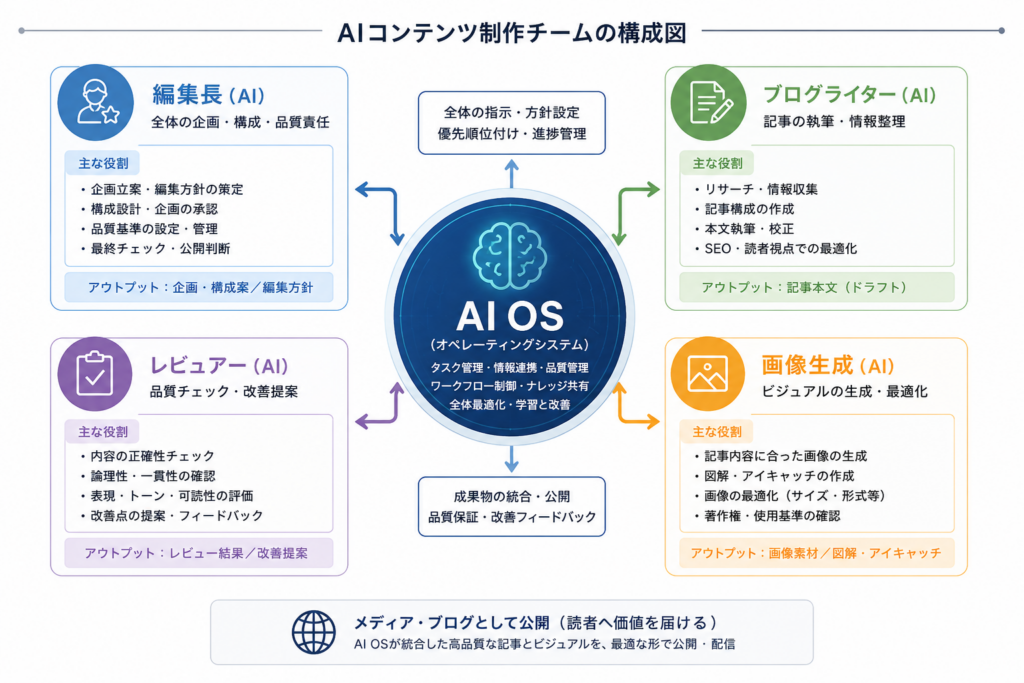
AI OSというのは造語で、どのようなものかは下記をご覧ください。

「質問するAI」から「一緒に仕事をするAI」へ
以前の私は、一つのチャットで記事の企画から執筆、画像作成まで進めていました。
最初は問題なく進みますが、やり取りが増えるにつれて会話が長くなり、AIが何を優先すべきか分かりにくくなることがありました。
そこで試したのが、用途ごとにプロジェクトを分ける方法です。
例えば、
- 記事のテーマや構成は編集長プロジェクト
- 本文の執筆はブログライタープロジェクト
- 記事の改善はレビュープロジェクト
- アイキャッチ画像は画像生成
というように担当を分けることで、それぞれの役割に集中した提案を受けられるようになりました。
もちろん、AIが本当に専門家になるわけではありません。
しかし、役割と目的を明確に伝えることで、回答の方向性がぶれにくくなったと感じています。
プロジェクトごとに役割を分けると、AIが「何を重視すべきか」を理解しやすくなります。
その結果、毎回ゼロから前提を説明する手間が減り、ブログ全体の方向性も揃えやすくなりました。
一番変わったのは、AIへの向き合い方だった
ChatGPTを使い始めた頃は、「どう質問すれば良い答えが返ってくるか」を考えていました。
しかし、今は少し考え方が変わっています。
意識しているのは、良い質問を考えることではなく、AIにどんな役割を任せるかです。
例えば、ブログライタープロジェクトには文章の書き方や記事デザインのルールを伝えています。
レビュープロジェクトには、「読者に伝わりやすいか」「改善点はあるか」という視点を持たせています。
すると、それぞれのプロジェクトが異なる立場から提案してくれるため、一つのチャットだけで進めていた頃よりも、ブログ全体の品質を安定させやすくなりました。
この考え方は、ブログ運営だけではありません。
勉強やプログラミング、仕事の資料作成などでも応用できます。
AIを一人の万能アシスタントとして使うのではなく、役割を持ったチームとして活用する。
それが、私がChatGPTを使う中で一番大きく変わったことでした。
この記事で紹介すること
この記事では、私がブログ運営で実際に使っているChatGPTの機能を紹介します。
ただし、単なる機能一覧ではありません。
実際にブログを立ち上げる中で、
- どの機能を使ったのか
- どんな場面で役立ったのか
- どのように組み合わせて活用しているのか
を実体験をもとに紹介します。
ChatGPTを「質問に答えるAI」から、「一緒に仕事を進めるパートナー」として活用したい方は、ぜひ参考にしてみてください。
ブログ運営で実際に使っているChatGPTの機能
ChatGPTには、文章作成以外にもさまざまな機能があります。
しかし、私が感じたのは「どの機能が一番便利か」ではありません。
それぞれの機能を組み合わせることで、一つの仕事を最後まで進められることです。
ここでは、実際にブログ運営でどのように活用しているのかを紹介します。
★★★★★ 一番おすすめは「プロジェクト」
私が最も活用している機能がプロジェクトです。
ブログ運営では、
- AI OS
- 編集長
- ブログライター
- レビュアー
- 画像生成
というように役割ごとにプロジェクトを分けています。
それぞれのプロジェクトに指示を明確に設定し、役割や判断基準を持たせることで、毎回長い前提を説明する必要がなくなり、目的に合った回答を得やすくなりました。
例えば、
- 編集長は記事設計を考える
- ブログライターは記事を書く
- レビュアーは改善点を探す
というように、それぞれ違う視点で提案してくれます。
以前は一つのチャットですべてを行っていましたが、プロジェクトを分けてからは回答の方向性が安定し、作業効率も大きく向上しました。
最初から細かく分ける必要はありません。
まずは
・ブログ用
・勉強用(プロジェクトの指示の違いによる回答の違いを体感)
の二つだけ、プロジェクトを作るところから始めるのがおすすめです。
チャット
チャットは、ChatGPTの基本となる機能です。
ブログ運営では、記事のアイデア出しから構成の相談、文章のブラッシュアップまで、ほぼすべての工程で利用しています。
例えば、
- 記事テーマの相談
- 読者の検索意図の整理
- タイトル案の作成
- 文章の改善
- SEOを意識した構成の確認
など、一人では時間がかかる作業を一緒に進めています。
今では「質問して答えをもらう」というより、AIと相談しながら記事を設計する感覚で使っています。
Web検索
ブログでは、最新情報を確認したい場面が少なくありません。
例えば、
- WordPressの新機能
- ChatGPTのアップデート
- SWELLの仕様変更
- プラグインの使い方
などは、公開時期によって情報が変わることがあります。
そのため、Web検索を活用して最新情報を確認しながら記事を書くようにしています。
AI関連は特に変化が早いため、「執筆時点の情報」であることも意識しています。
画像生成
ブログを始めてから、一番驚いた機能の一つが画像生成でした。
私はこれまでに、
- アイキャッチ画像
- カテゴリ画像
- プロフィール画像
- サイトアイコン
- AI活用のイメージ図
- ブログ運営フロー図
など、多くの画像をChatGPTで作成しています。
最初は思い通りにならないこともありましたが、イメージやブランドカラー、デザインの方向性を具体的に伝えることで、徐々に統一感のある画像を作れるようになりました。

画像解析
画像を読み取って相談できることも、ブログ運営では非常に便利でした。
実際に、
- WordPressの設定画面
- SWELLの設定画面
- Contact Form 7のエラー(WordPressの問い合わせ窓口プラグイン)
- レイアウト崩れ
などは、スクリーンショットを送って相談しています。
文章だけでは説明しにくい内容でも、画像を見ながら一緒に原因を確認できるため、初心者でも相談しやすい機能だと感じています。
リマインダー
ChatGPTでは、指定した日時にリマインダーを設定することもできます。
※この機能は有料のPlus限定の機能
私はブログ運営で、
- ネタを考える時間
- 広告設定
- 記事公開後の見直し
などを忘れないように活用しています。
実際、このブログでも「金曜日の20時に広告設定を確認する」といったリマインダーを設定し、作業漏れを防いでいます。
プロジェクトってPlus限定の機能なんですか?
役割ごとにプロジェクトを分けて運用する考え方は、無料版でも十分に始められます。
大切なのは、有料・無料ではなく、「AIにどんな役割を任せるか」を整理することです。
私が一番伝えたいのは、「どの機能が一番便利か」ではありません。
チャット・Web検索・画像生成・画像解析などを組み合わせ、プロジェクトごとに役割を持たせることで、ChatGPTはより仕事のパートナーとして活用できるということです。
まずは一つのプロジェクトを作り、AIに役割を与えるところから始めてみてください。
Plusにすると何が変わる?
「ブログ運営でChatGPTを使うなら、Plusに入ったほうが良いですか?」
これは、私自身も加入前に気になっていたことでした。
現在はPlusを利用していますが、実際に使ってみて感じたことを、実体験をもとにお伝えします。
一番大切なのは「Plus」ではなく「使い方」
私がブログ運営で一番効果を感じたのは、AIに役割を与え、プロジェクトごとに使い分けることでした。
これはPlus限定の使い方ではありません。無料版でも十分に実践できます。
つまり、ChatGPTを活用できるかどうかは、有料・無料ではなく、AIへどのように仕事を任せるかという考え方のほうが重要だと感じています。
私がブログ運営を始めた頃も、最初から完璧な運用ができていたわけではありません。
AIとの対話を重ねながら少しずつ役割を整理し、現在のAI OS・編集長・ライター・レビュアーという形に育ててきました。
Plusで便利になったこと
一方で、Plusにしたことで便利になったと感じることもあります。
例えば、
- 高性能なモデルを利用できる
- 画像生成を利用しやすい
- 利用回数に余裕がある
といった点です。
私はブログ運営で画像生成を頻繁に利用しています。
アイキャッチ画像やカテゴリ画像は、何度か試行錯誤しながら作ることが多いため、画像生成を継続して利用しやすい点は助かっています。
ただし、「Plusに加入したから記事の品質が上がった」という感覚はありません。
劇的に変わったのはAIとの向き合い方
正直に言うと、Plusへ加入したことよりも、AIとの付き合い方が変わったことのほうが大きな変化でした。
以前は、
「AIへ何を質問しようか」
と考えていました。
今は、「この仕事はどのAIに任せようか」と考えています。
この考え方に変わってから、ChatGPTは質問に答えるAIではなく、一緒に成果を作るチームになりました。
今後は、Notionとの連携など、ブログ運営全体を効率化できる機能にも期待しています。
AIに役割を与えることから始めよう
この記事では、ブログ運営で実際に活用しているChatGPTの機能を紹介しました。
しかし、一番伝えたかったのは機能一覧ではありません。
私がブログ運営を通して一番実感したのは、AIに役割を与えるだけで、回答の方向性や仕事の進め方が大きく変わるということです。
最初にためすなら、まずは2つのプロジェクトを作ってみてください。
・ブログ用
・勉強用(プロジェクトの指示の違いによる回答の違いを体感)
これだけでも、会話が整理され、AIとのやり取りが進めやすくなります。
慣れてきたら、
- ライター
- レビュアー
- デザイナー
- プログラマー
というように役割を増やしていくことで、自分だけのAIチームを育てることができます。
まとめ
この記事で紹介した内容をまとめます。
- ChatGPTはチャットだけでなく、さまざまな機能を組み合わせて活用できる
- ブログ運営では、チャット・Web検索・画像生成・画像解析・リマインダーなどが役立つ
- 一番効果を感じたのは、プロジェクトを分けてAIに役割を与えること
- この考え方は無料版でも実践できる
- Plusは便利な点もあるが、最も重要なのはAIの使い方
- まずは用途ごとにプロジェクトを分けることから始めるのがおすすめ
私は現在、ChatGPTを一つの便利なツールとしてではなく、役割ごとに協力しながら改善を続けるAIチームとして活用しています。
この運用に変えてから、記事の企画・執筆・レビュー・画像作成まで、それぞれの役割を活かしながら進められるようになりました。
そして今も、新しい使い方を試しながら少しずつ改善を続けています。
AI活用に正解はありません。
だからこそ、自分の仕事に合った役割を考え、AIと一緒に改善していくことが大切だと感じています。
このブログでも、これから実際に試したことや改善の過程を公開しながら、「AIと協働する仕組み」を発信していきます。
本記事は、ブログライターAIの記事をベースに、簡単に装飾を整えて完成させました。
だいたい30分くらいの時間がかかりましたが、出てくる記事の内容が重複していることに加え、文章量も多いため、人間の添削をしないといけないですね。。。(ブログライター Ver.1.010)




コメント